Guide
使い方
- Chapters
- 7
- Applies to
- Ver 5.1
- Requires
- iOS 26 or later
Basics
RONDOの基本
RONDOはどんなアプリ?
写真を
記録は
RONDOで使う言葉を教えて
RONDOの
- スポット — 場所
そのもの。 お店・ 公園・宿など。 同じ 場所を 何度訪れても、 スポットは 1つのまま 記録が 積み重なります。 - メモ — 1回の
訪問の 記録。 写真・本文・評価・タグ・天気などが ぶら 下がります。 1つの スポットに 複数の メモが 並びます。 - スナップ — お店や
施設に 紐づけず、 写真を 撮った その 地点 その ものを 残す記録。 地図では 四角い ピンで 表示されます。 - アルバム — 旅行や
週末など、 複数日に またがる 記録を ひとまとめに した もの。 - メモリー — その
日や アルバムの 記録から 自動で つくられる 短い 動画。 ダイジェスト・フライオーバー・スライドショーの 3つの 見せ方が あります。 - スポット未登録の
メモ — 場所をまだ 決めていない メモ。 クイック メモや、 「スポットを あとで 決める」で 保存した ものが ここに 入ります。 - ブックマーク — まだ
行っていない 「行きたい 場所」。 その 場所で 記録すると、 自動で ブックマークから 外れます。 - 移動 — その
日に 通った道。 「移動の 記録」を オンに すると、 ログの 地図に 線で 残ります。 - ステッカー — 写真の
背景を 切り抜いて、 地図に 貼った もの。 記録ではないので、 訪問回数にも 写真の 枚数にも 数えません。
5つのタブはそれぞれ何をする画面?
場所から
- スポット — 記録した
場所を 地図で 見渡す。 下の 「この 辺りの 記録」から 一覧を 開いたり、 記録を 始めたりする。 - ログ — 1日を
ふりかえる。 地図に その日の 場所と 移動の 線が 出て、 下から 引き上げると 時刻順の タイムラインが 開く。 アルバムも ここから。 - データ — 訪れた
場所の 数、 行った 都道府県と 国の 地図、 開拓指数が 並ぶ。 - 設定 — 見た目、
移動の 記録、 iCloud同期、 バックアップ、 ヘルスケアとの 連携を 決める。 - 検索 — 場所の
名前、 メモ、 タグ、 一緒に いた 人、 日付から、 すべての 記録を 探す。
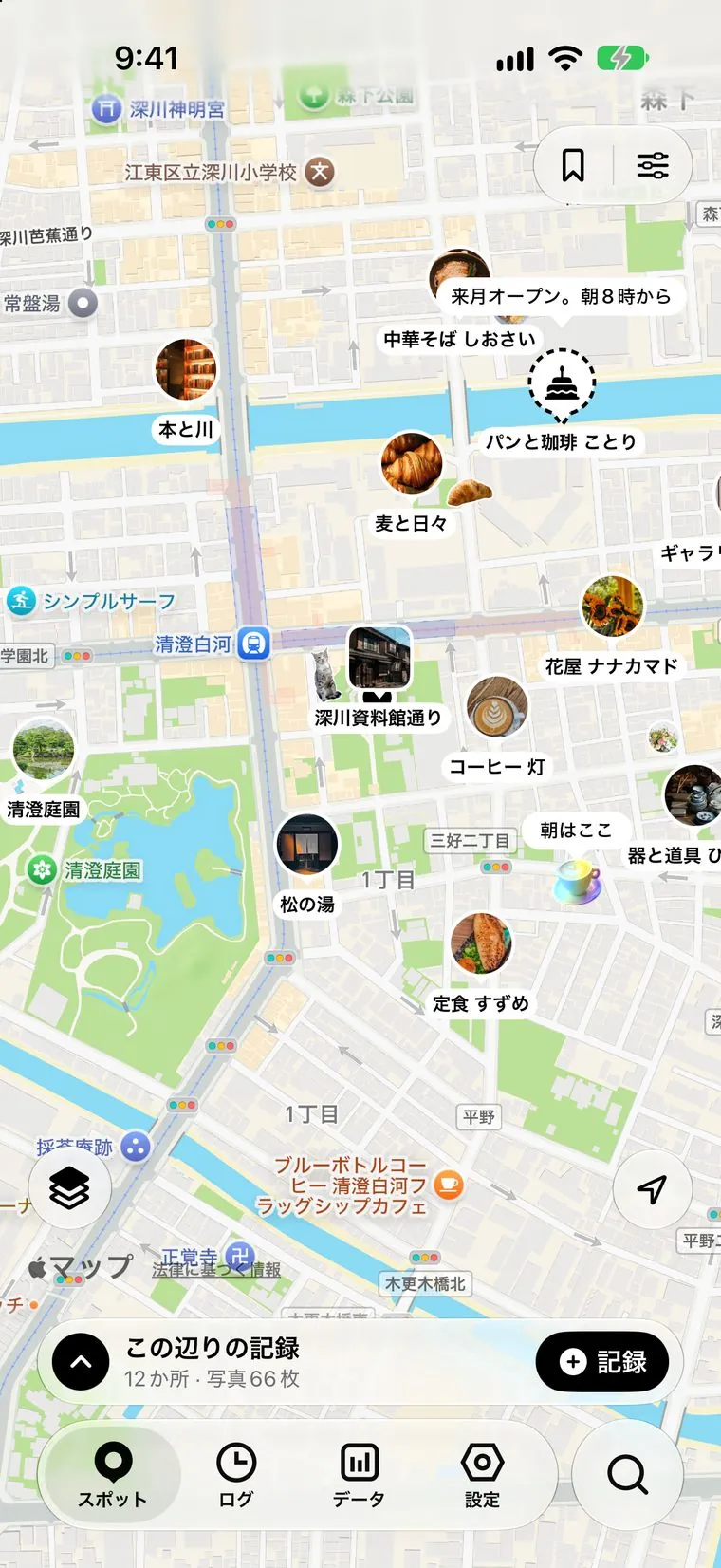
記録ボタンは、
はじめて開いたら何をすればいい?
記録ボタンから
- はじめて
開くと、 案内が 2枚出ます。 2枚目の 「移動の 記録」は、 オンに すると 通った 道が ログの 地図に 線で 残る もの。 オフのまま でも 進めます。 - 「地図を
ひらく」を 押すと 地図が 出ます。 下の 「この 辺りの 記録」の 行の 右端に ある 「記録」を 押します。 - 撮ってある
写真から 残すなら、 「すべての 写真」を 押して 選びます。 撮った 場所と 日時は そのまま 入るので、 書き足さなくても 構いません。 写真が 無ければ、 「すぐに 記録」の 「現在地」で いまいる 場所が 1件残ります。 - 記録すると、
スポットタブの 地図に ピンが 立ちます。
位置情報の
Recording
記録する
記録する方法にはどんな種類がある?
「記録」
- 写真から
記録 — 「カメラ」で撮るか、 「すべての 写真」から 選びます。 この 7日に 撮って、 まだ 記録していない 写真が その横に 並び、 押すと その 1枚で 記録できます。 - まとめて
記録 — この7日の うち、 まだ 記録していない 写真が 2枚以上 ある 日が あると、 写真の 並びの 下に 出ます。 そのうちいちばん新しい 日の 写真を、 撮った 場所ごとに 分けて 記録します。 - すぐに
記録 — 「現在地」「地図から」 「最近の 訪問」 「クイックメモ」 「音を 記録」。 場所だけ先に 残す ときや、 場所を あとで 決める ときに。 - ステッカーと
リンク — 「地図にステッカーを 貼る」は、 写真の 背景を 切り抜いて 地図に 置きます。 「リンクから ブックマーク」は、 お店や イベントの ページの リンクから 場所を 残します。 どちらも 記録には 数えません。 - 近くの
スポット — いま見ている地図の 中心から 2km以内の、 前に 記録した 場所が 近い順に 並びます。 押すと、 その 場所に 記録を 足せます。
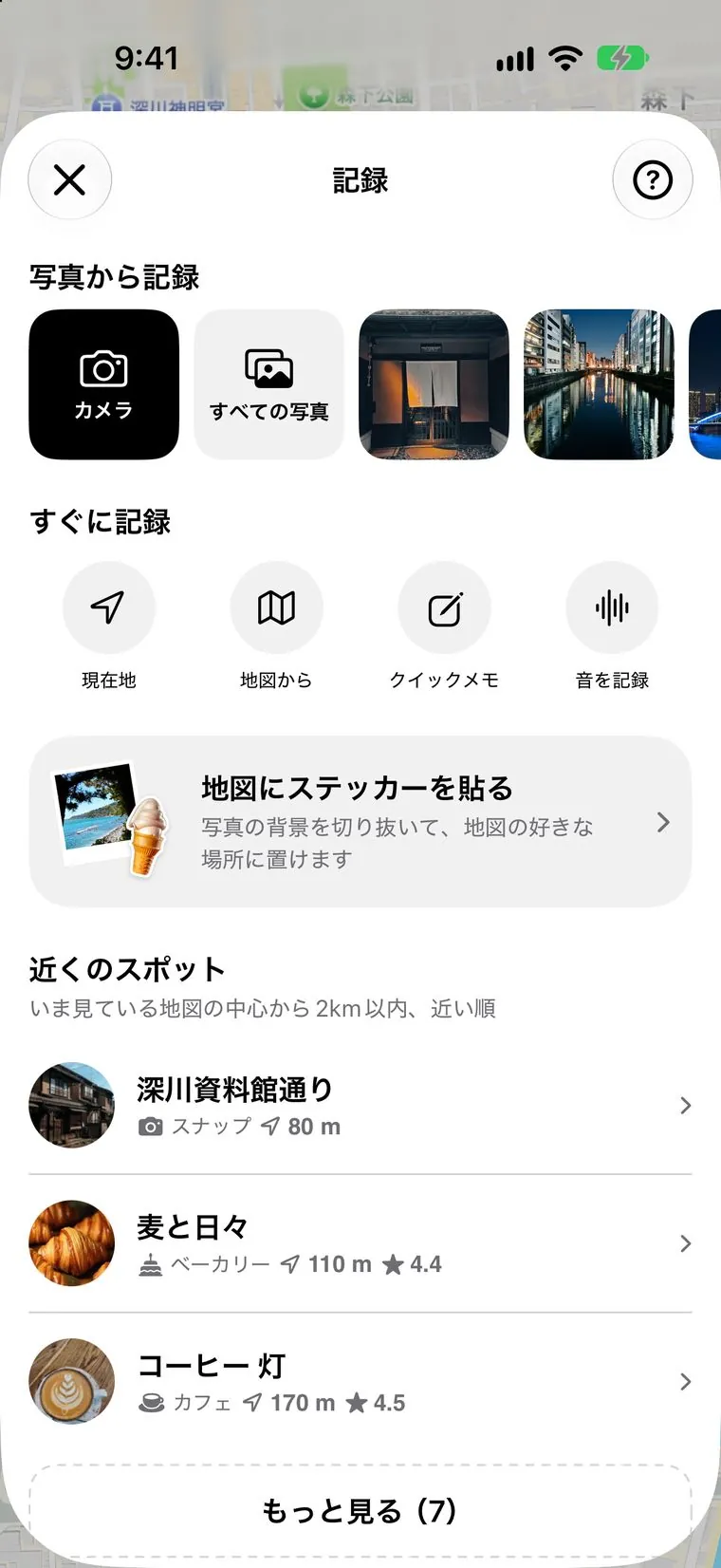
この
撮ってある写真から記録するには?
写真を
- 記録ボタン →
「すべての 写真」で 写真を 選びます。 この 7日に 撮った 写真なら、 横に 並んだ 写真を 押すだけです。 - 100m以内に
記録した ことの ある スポットが あれば そこを、なければ 200m以内の お店や 施設を 選びます。 どちらも 無い ときは、 住所から 新しい スポットを 作ります。 - 違う
ときは 「この スポットと 違う ときは」を 押し、 「別の スポットを 選ぶ」で 選び直します。 - 「スポットに
記録」の 画面で 本文や 評価を 足し、 右上の 「保存」を 押します。
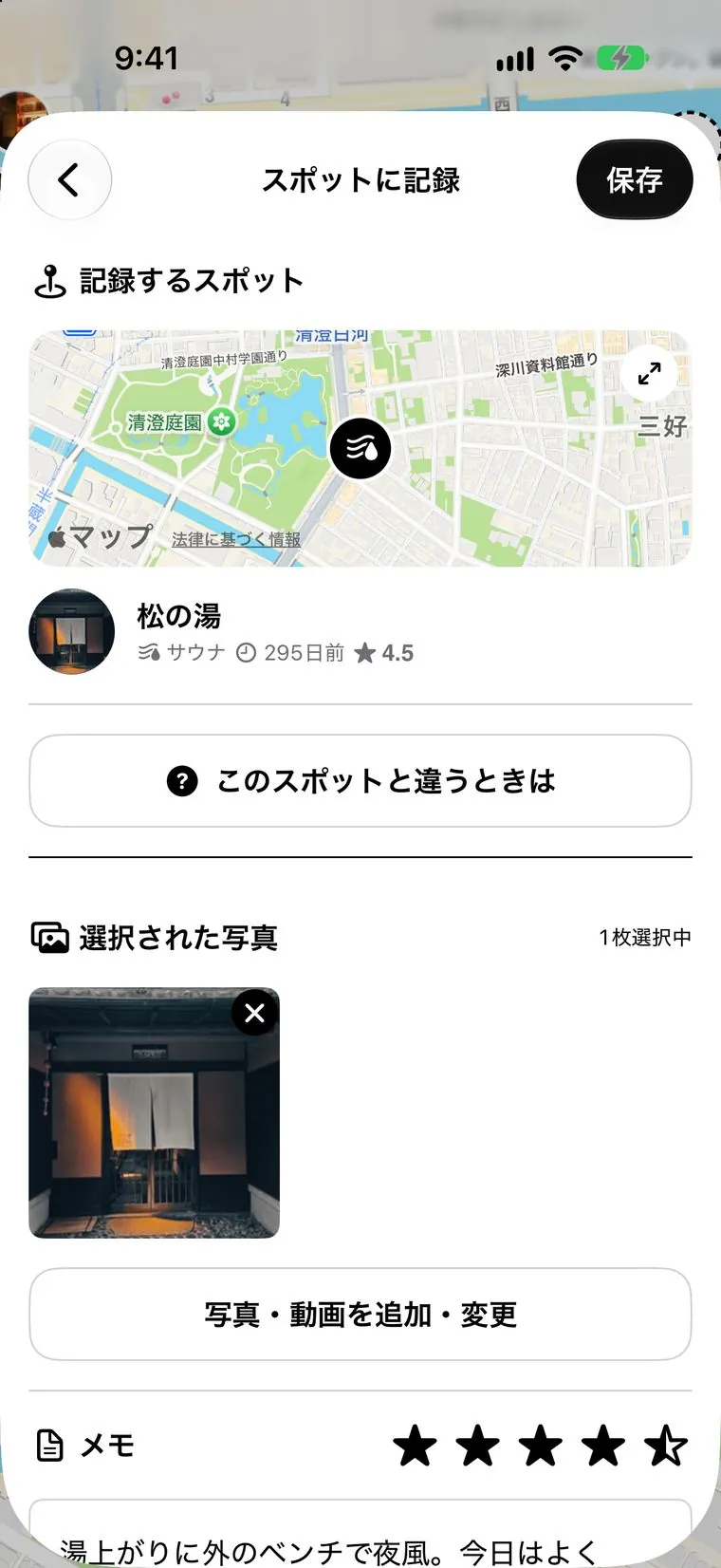
記録の
写真が何か所かにまたがっているときは?
撮った
- 記録ボタン →
「すべての 写真」で、 写真を 2枚以上 選びます。 - 撮った
場所ごとの 行が 朝から 順に 並び、 それぞれに 行き先が 入っています。 - 行き先が
違う 行は、 行き先の 行を 押して 地図から 選び直します。 一部の 写真だけ別の 場所に する ときは、 「…」の 「写真を 振り分ける」で 選んでから 記録します。 - 下の
「N件を 記録」を 押すと、 すべての 行を それぞれの 行き先に 記録します。 1行だけなら、 その 行の 「記録する」で 記録できます。
写真への
その場で撮って記録するには?
記録ボタン →
撮った
地図から場所を選んで記録するには?
「すぐに
前に
いちばん速く記録する方法は?
「すぐに
スポット名は
場所を決めずにメモだけ書きたい
「すぐに
場所は
1回の記録に何を残せる?
写真と
- 写真・動画 — 枚数の
制限は ありません。 あとから 追加や 色の 調整が でき、 1枚だけ別の スポットへ 移すことも できます。 - 本文 — 感じた
ことを 自由に。 マイクボタンから 音声でも 入力できます。 - 評価 — 5段階の
★。 データタブの 「お気に 入りの 場所」に 効いてきます。 - タグ — 自由入力。
よく 使う 順に 候補が 出ます。 地図の 絞り込みに 使えます。 - 一緒に
いた — 名前を人 書いておくと、 地図の 絞り込みと 検索で その 人との 記録を 探せます。 連絡先とは つながりません。 - まわりの
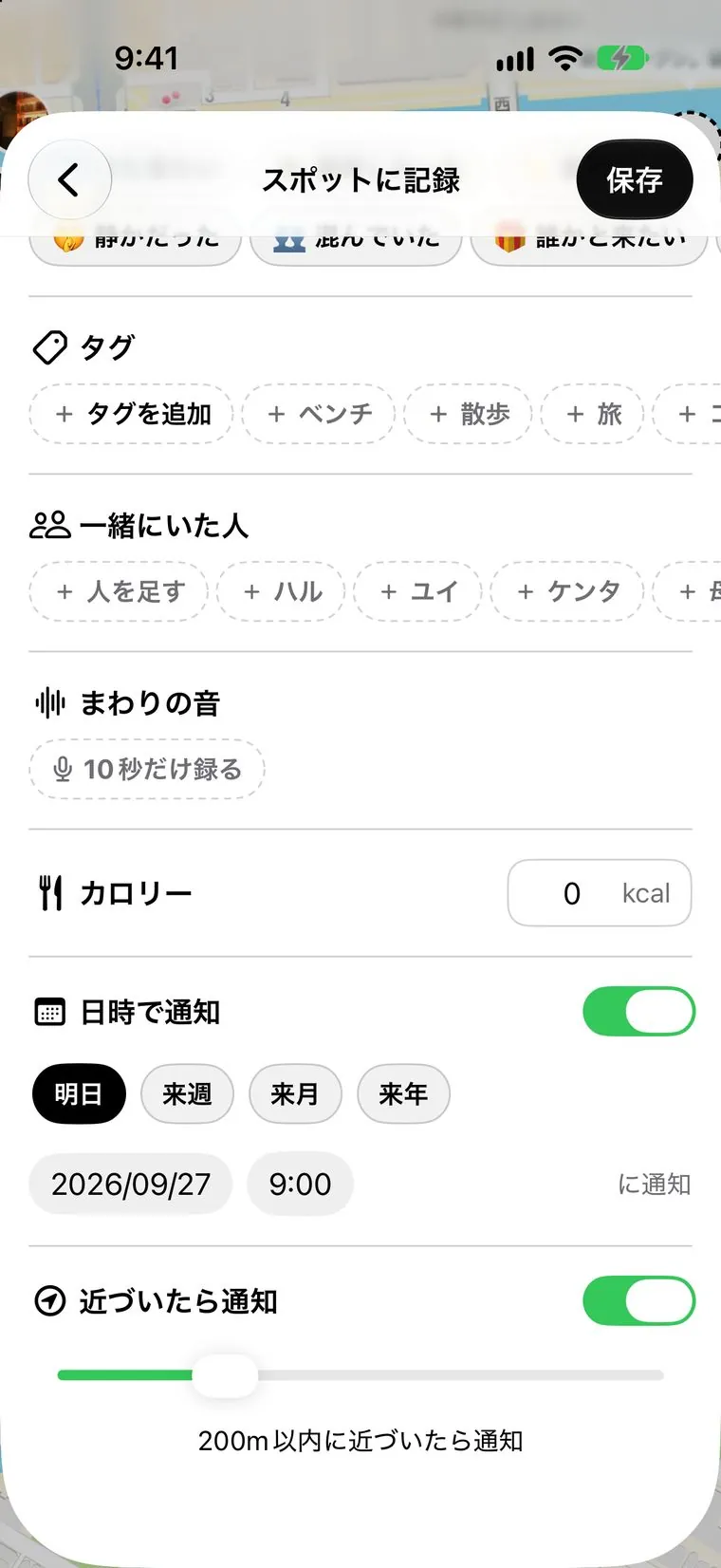
音 — 「10秒だけ録る」を押すと、 その 場の 音が 10秒だけ 残ります。 - リアクション — 「🔁 また
来たい」など 12種の チップ。 一言書くより 速い ときに。 - カロリー — ヘルスケア連携を
オンに している ときだけ 表示されます。 ヘルスケアにも 書き込まれます。 - 通知 — 「日時で
通知」と、 近くを 通った ときに 知らせる 「近づいたら 通知」の 2つ。 - 記録日 — 編集時に
変更できます。 - 予定 — 画面の
いちばん上の 「記録 | 予定」で 「予定」を 選ぶと、 開始と 終了を 決めて、 これから 行く 場所を 日付つきで 残せます。
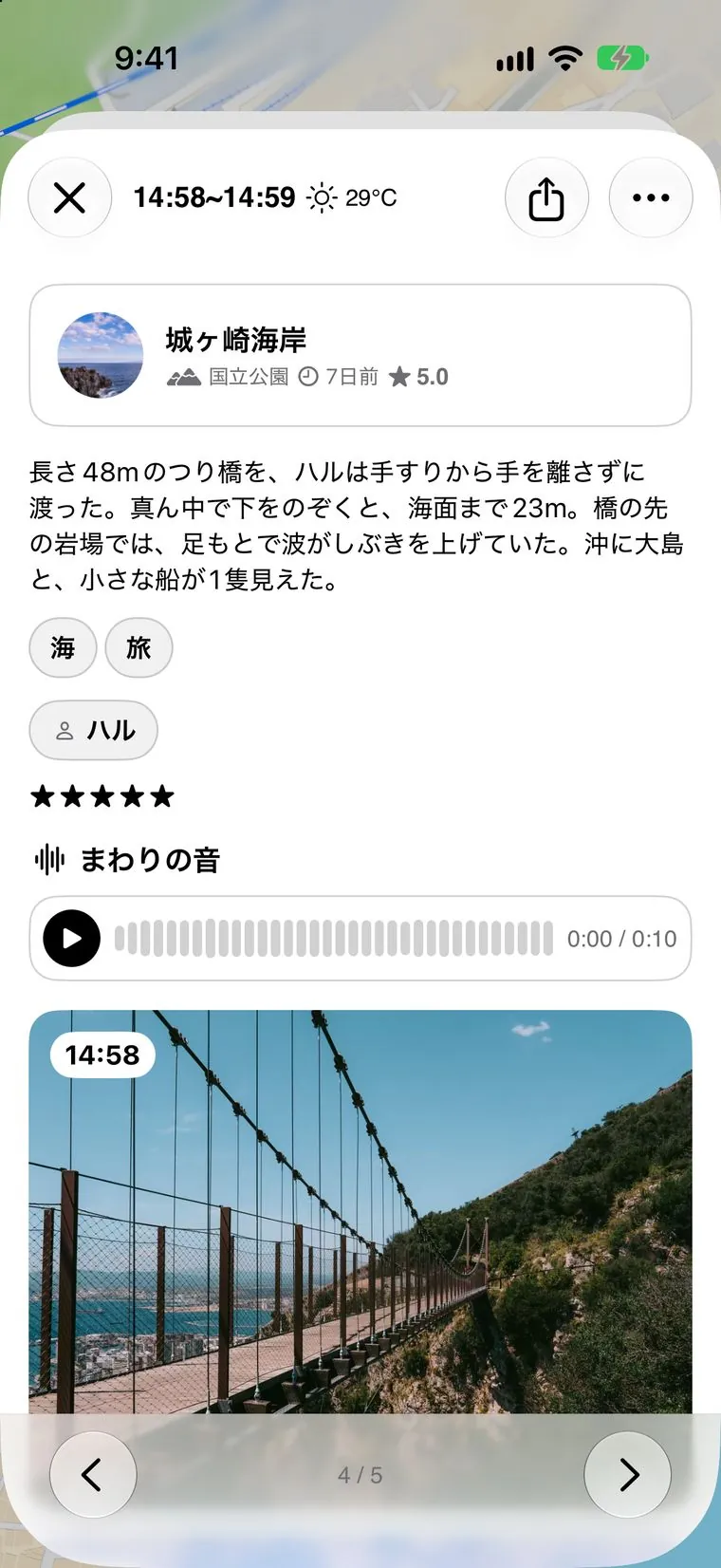
天気と
声で入力するには?
本文欄の
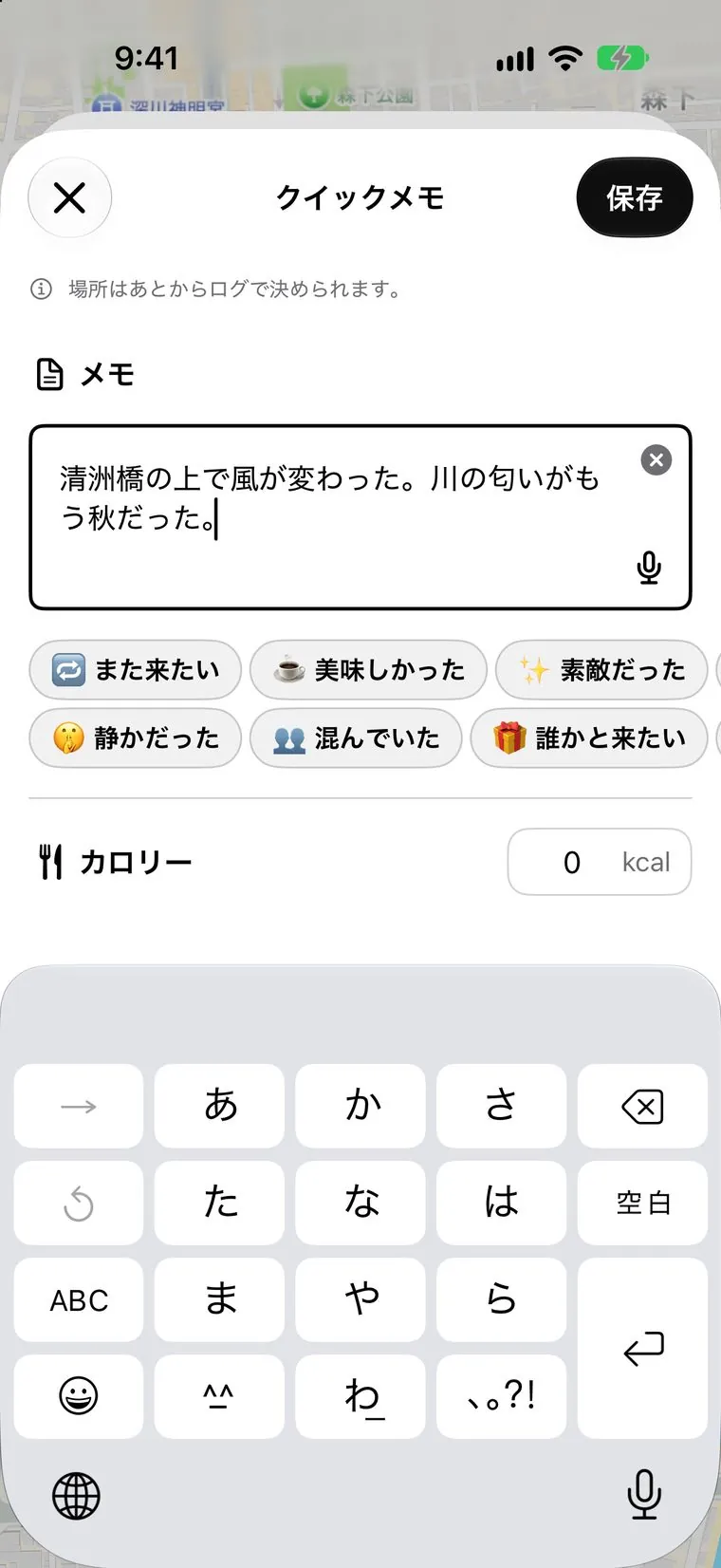
「完了」を
あとで場所を決めたいときは?
写真から
- 「スポットを
あとで 決める」を 選ぶと 「あとで 登録する」に 変わります。 そのまま 右上の 「保存」を 押します。 - スポットタブの
上に 「スポット未登録の メモ」の 行が 出ます。 「登録」を 押すと、 日付ごとの 一覧が 開きます。 - 「登録する」を
押すと、 保持しておいた 位置情報から 場所を 割り出し直します。 - ログの
タイムラインからも、 同じ メモに 「登録する」 ボタンが 出ます。
クイックメモと
お店やイベントのページから場所をブックマークするには?
Safariや
- Safariなどで
お店や イベントの ページを 開き、 共有ボタンから 「RONDO」を 選びます。 - Googleマップや
食べログの お店は、 共有すると 地図と 店名が 出ます。 確かめて、 右上の 「追加」を 押します。 - 日付の
ある ページは 「予定」と して 入ります。 スポットタブの 右上の 絞り込みで 「予定」を 選ぶと、 開催日の 順に 並びます。 「残り 日数の 順」にも 替えられます。 - 共有した
あとに RONDOを 開くと、 ブックマークした 場所が 一覧で 出ます。 押すと 地図で 開きます。
共有が
歩いた道を地図に残すには?
設定の
- 位置情報を
「常に 許可」にします。 「使用中のみ」だと、 アプリを 閉じている 間は 記録できません。 - ログの
日付の 下に 「移動」の 行が 出て、 その 日の 距離と、 動いていた 時刻が 並びます。 - 「移動」の
行を 押すと 「移動の 編集」が 開きます。 「表示する 時間帯を 追加」で 枠を 出し、 両端を つまんで 縮めてから 右上の 「保存」を 押すと、 枠の 外の 線が 隠れます。 隠しても 記録は 消えません。 - その
日の 線を すべて 消す ときは、 「この 日の 移動を 削除」を 押します。 写真や メモは そのまま 残ります。
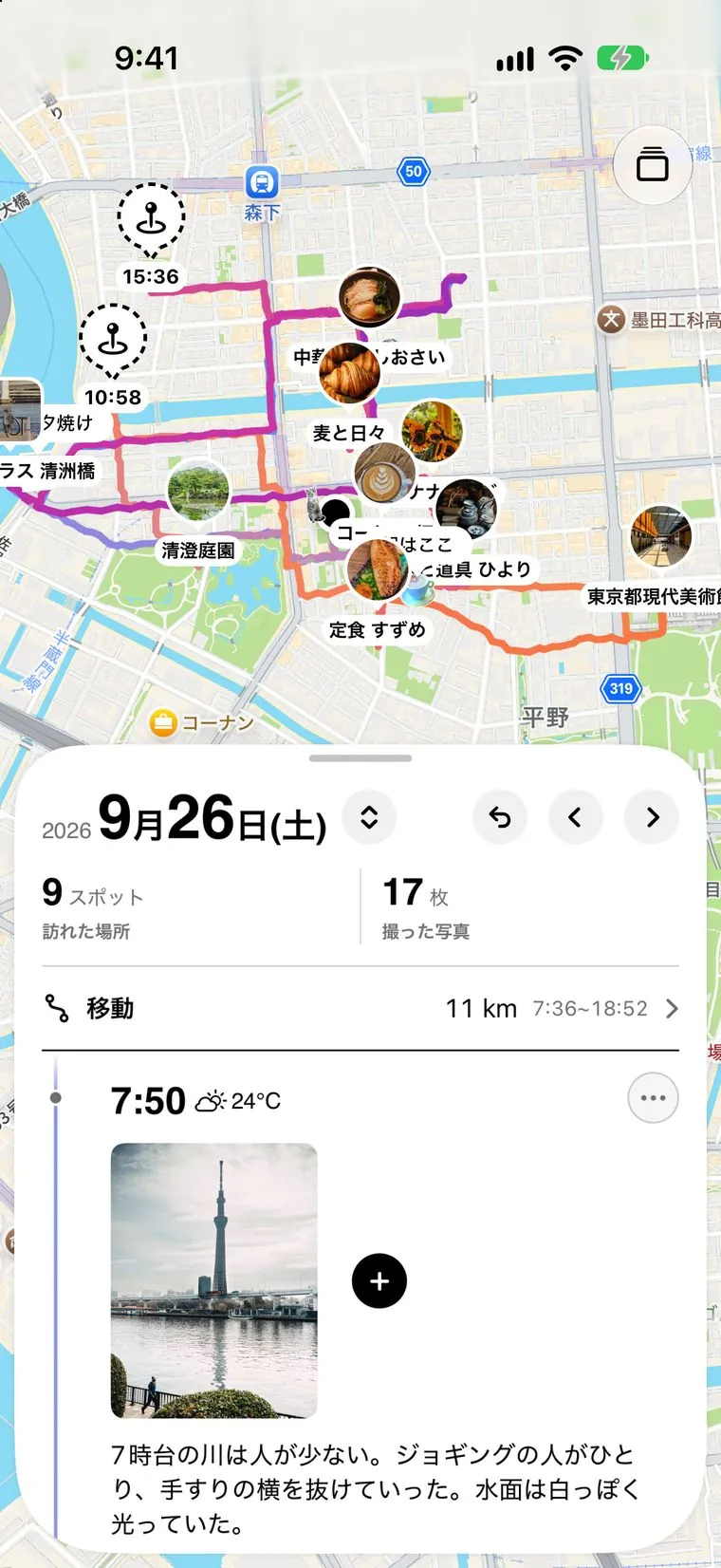
線の
写真を撮っていない日でも記録できる?
できます。
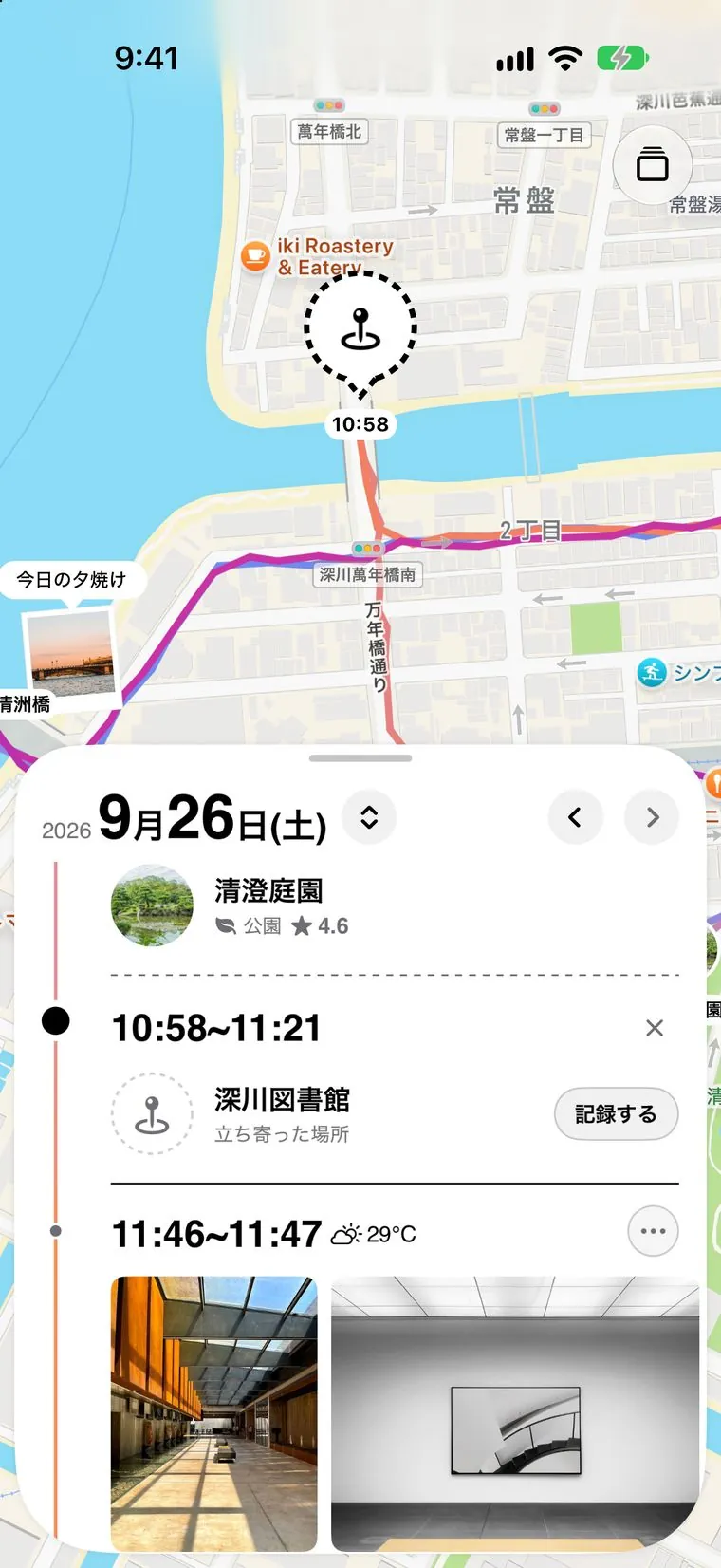
記録画面の
名前のない場所を残したい
「スナップ」と
スナップは
地図を長押しすると何ができる?
長押しした
地図に
地図に写真を貼るには?
ステッカーに
- 「写真から
作る」で 写真を 選ぶと、 背景を 切り抜いて ステッカーに なります。 うまく 切り抜けない ときは 「手で 直す」で 直せます。 - 「型」と
「効果」を 見本から 選びます。 効果は ホロ・つや・ラメ・箔・レンズ・プリズムの 6つで、 iPhoneを 傾けると 光ります。 - 「地図で
場所を 選ぶ」を 押し、 地図を 動かして 場所を 合わせてから 「ここに 貼る」を 押します。 大きさと 傾きも この 画面で 決められます。 - 貼った
ステッカーを 押すと、 吹き出しの ひと ことや 見た 目を 直せます。 剥が すときは 「この ステッカーを 剥が す」を 押します。
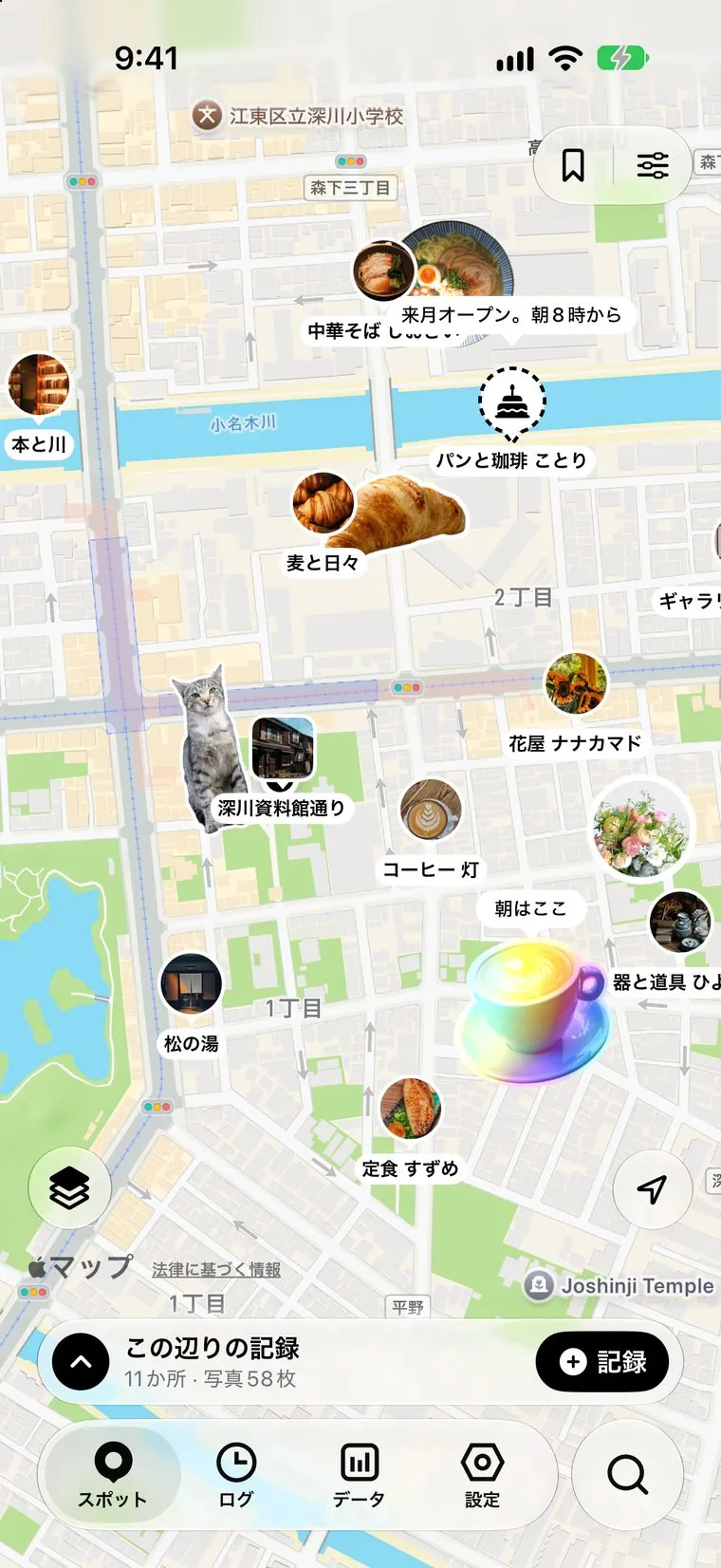
ステッカーは
Looking back
ふりかえる
スポットタブの見方は?
地図が
- ピン — 写真つきの
丸、 ブックマークの 点線、 アイコンの 黒丸の 3種類。 スナップは 四角です。 - この
辺りの — いま見えている記録 範囲の スポットの 一覧。 一覧と 写真を 切り 替えられ、 カテゴリでも 絞れます。 - 写真表示 — その
範囲で 撮った 写真が タイルで 並び、 タップすると 範囲内の 全写真を 続けて スワイプで 見られます。 - 地図の
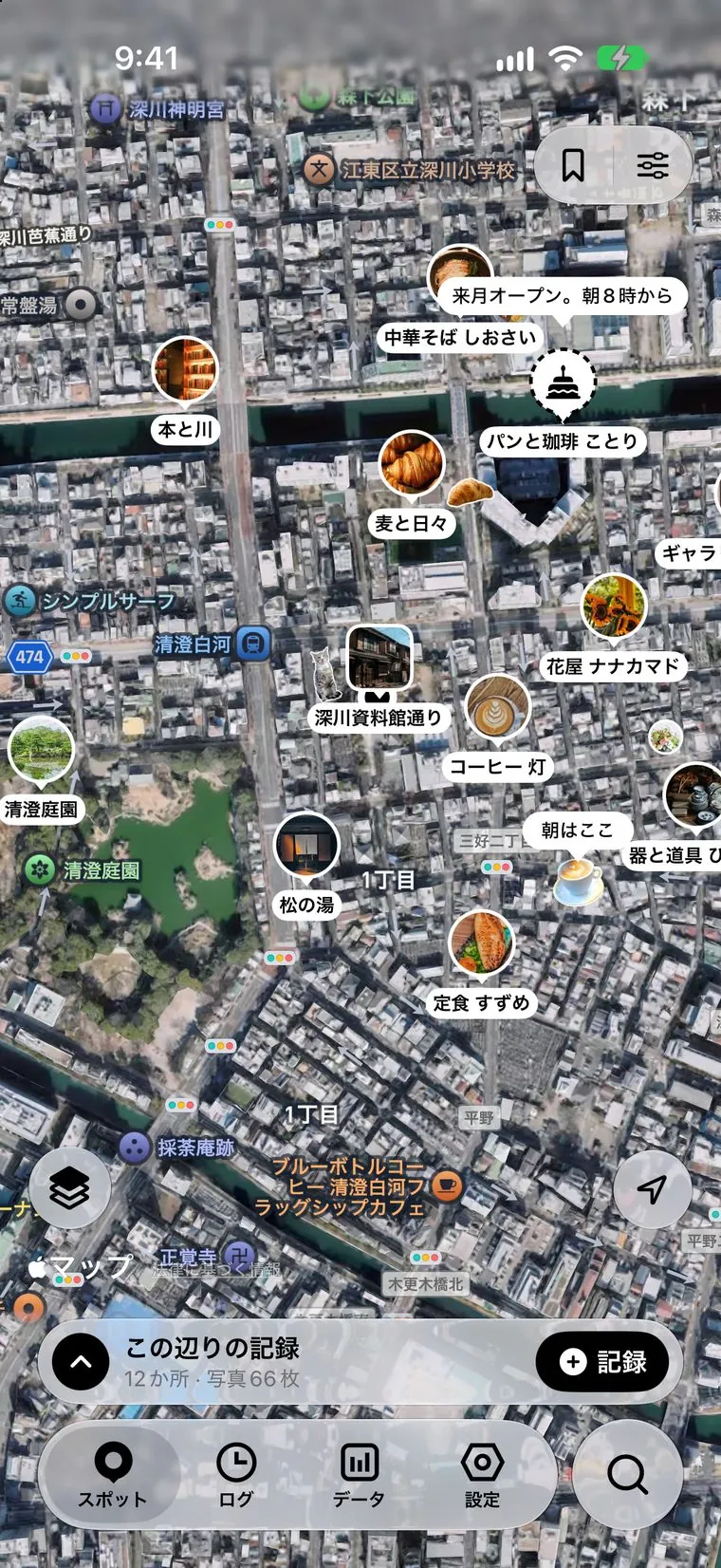
切り — 左下の替え ボタンで、 標準と 衛星を 切り 替えます。 ステッカーとお店や 施設を 出すか どうかも、 ここで 決めます。 - 地図を
広く — ピンが見る 多い ところは 黒丸と 件数に まとまり、 押すと 寄ります。
記録した場所を探すには?
タブバーの
- 検索を
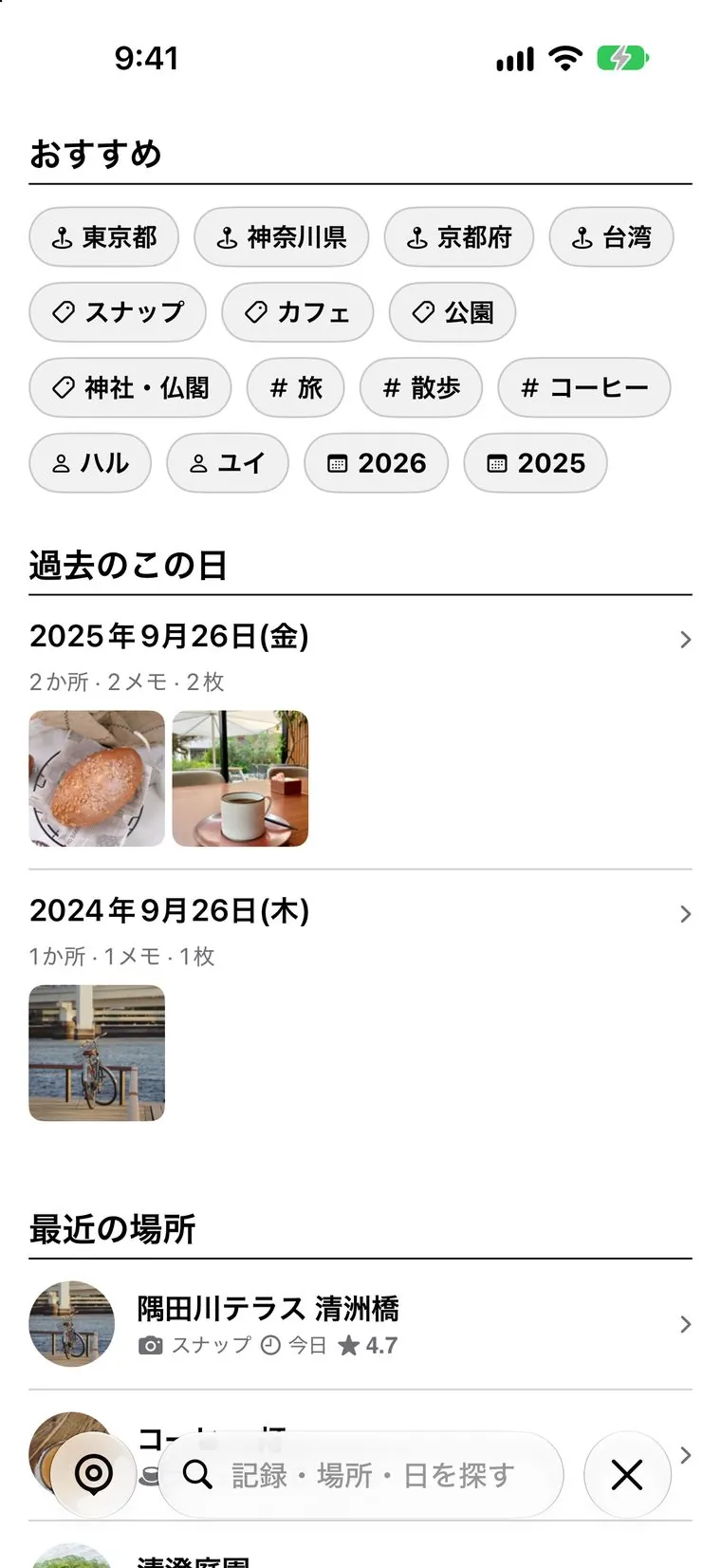
開くと、 打つ 前から 「最近の 検索」 「おすすめ」 「過去の この 日」 「最近の 場所」 「近くの 場所」が 並びます。 - 打つと、
「記録の ある スポット」 「メモ」 「アルバム」 「その 日の 記録」 「未記録の スポット」に 分かれて出ます。 写真に 写った 看板や メニューの 文字でも 見つかります。 - 右上の
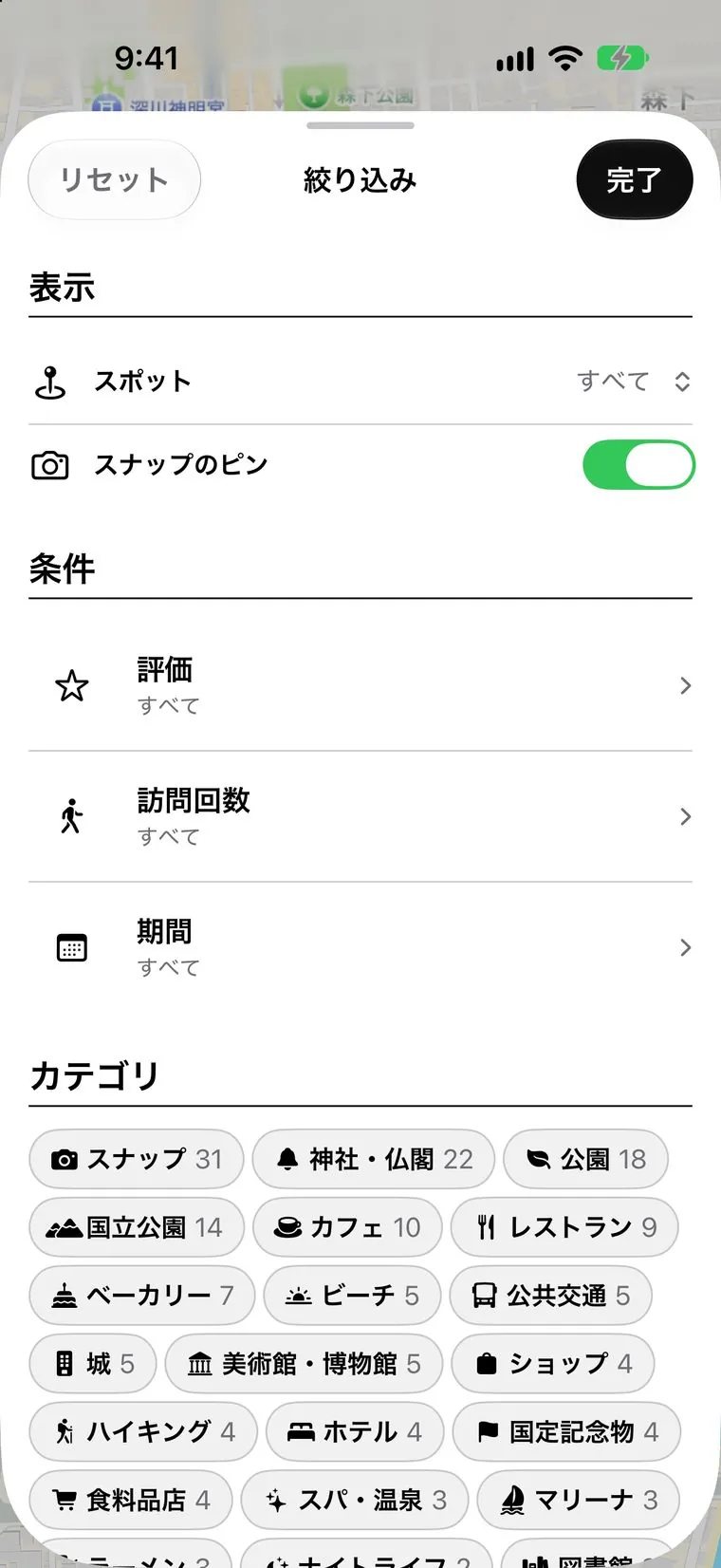
絞り込みボタンで シートが 開きます。 「すべて」 「予定」 「行った 場所」 「ブックマーク」から 選び、 評価、 訪問回数、 期間、 カテゴリ、 タグ、 一緒に いた 人を 重ねて 指定できます。 「完了」で 地図に 反映されます。 - 絞り
込んだ 条件は 地図の 上に 札で 並び、 押すと 1つずつ外せます。
条件を
うろ覚えの言葉で探せる?
iOS 27と
設定の
行きたい場所を残しておくには?
ブックマークします。
- 検索タブの
「未記録の スポット」や 「近くの 場所」から 開いた 場所も、 同じ 画面で ブックマークできます。 - スポットの
右上の 「…」から 「吹き出しを 書く」を 選び、 一言 書いておくと、 地図の ピンの 上に 吹き出しで 出ます。 - 「近づいたら
通知」を オンに すると、 近くまで 来た ときに 1回だけ知らせます。 範囲は 100mから 500mで 選べます。 - スポットタブの
右上の 絞り込みで 「ブックマーク」を 選ぶと、 地図と 一覧が ブックマークだけに なります。 一覧は 「近い順」か 「古い順」で 並べられます。
その
スポットの詳細では何が見られる?
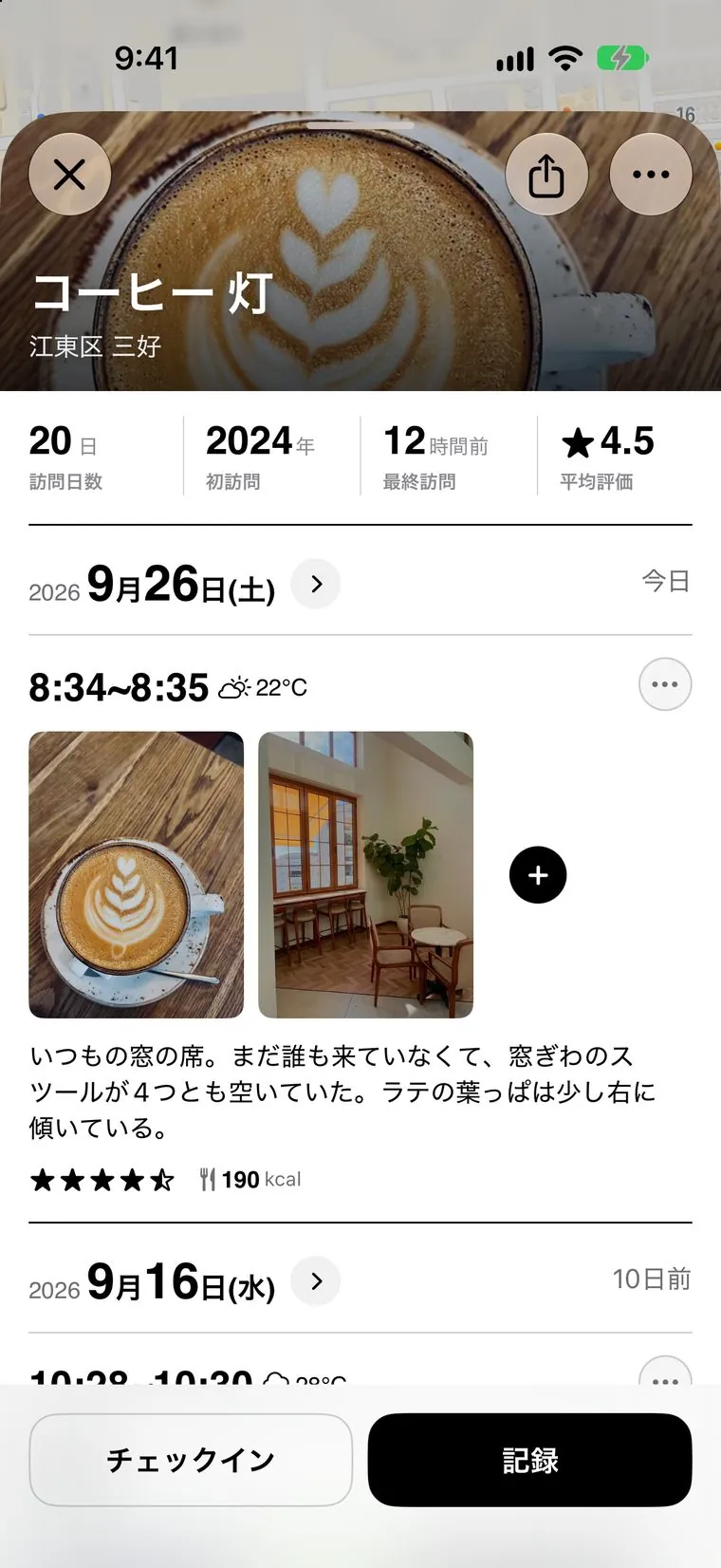
カバー写真と、
- ピンを
タップすると スポットの シートが 開きます。 - 上に
引き上げると、 その 場所の すべての 記録が 日付ごとに 並びます。 日付の 横の › を 押すと、 その 日の ログへ 移れます。 - 下の
「記録」から、 その場で 新しい 記録を 足せます。 寄っただけの 日は、 「チェックイン」を 押すと その 日と 時刻だけが 1件残ります。 - 右上の
「…」から 「編集」 「吹き出しを 書く」 「経路」 「シェア」 「ウィジェットに 表示」 「別の スポットに 統合」 「削除」を 選べます。 「シェア」で その 場所を 1枚の カード画像に できます。 3日以上 記録した 場所は、 カバー写真の 右下の 再生ボタンから 「この 場所の メモリー」が 開きます。
iPhoneを
ログタブの見方は?
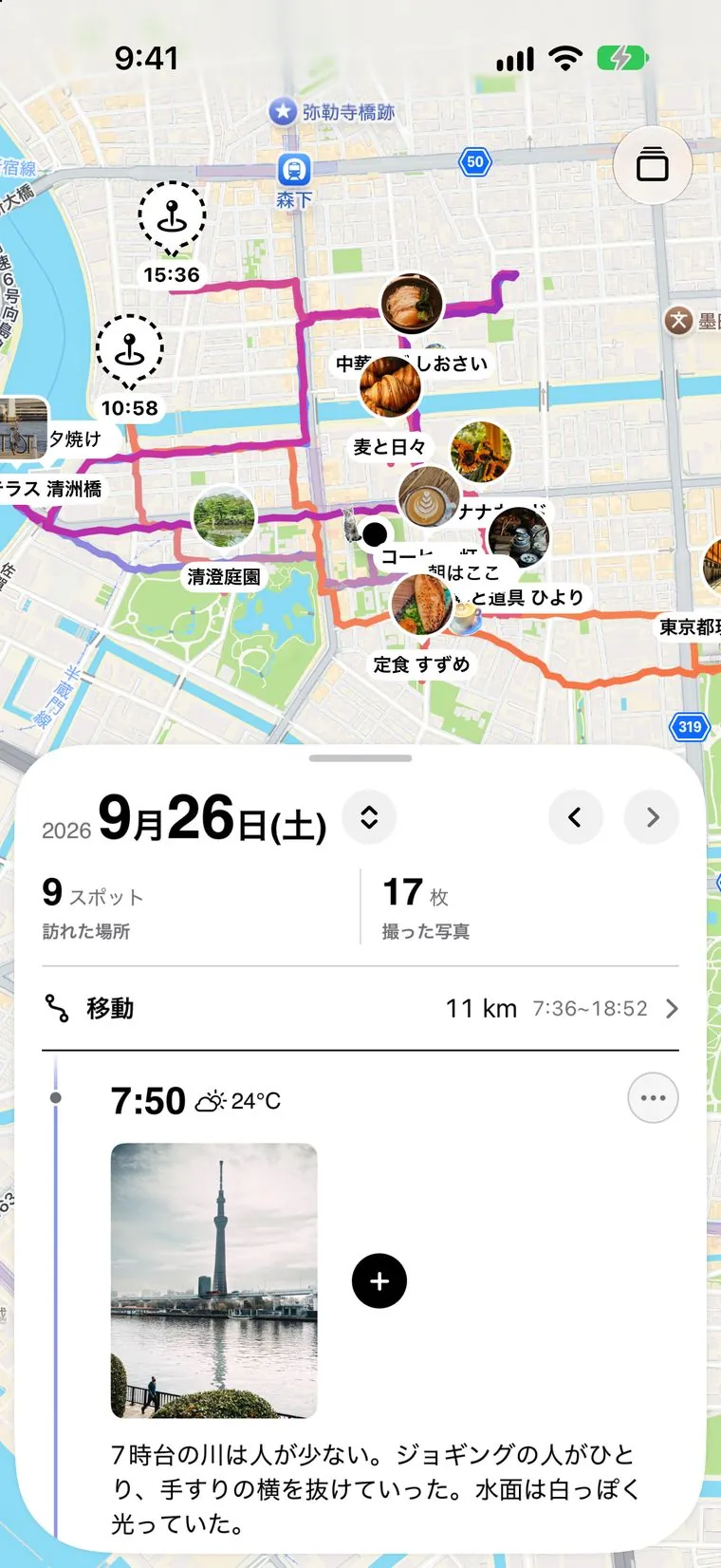
上が
- 地図には、
その 日に 記録した 場所と 移動の 線が 出ます。 まだ 記録していない 写真や 立ち寄った 場所は、 点線の 印で 出ます。 - タイムラインは
時刻順です。 左端の 線は 時間帯で 色が 変わります。 - 上の
数字には、 訪れた 場所と 撮った 写真の 数が 並びます。 ヘルスケアを 連携すると、 歩いた数・歩いた 距離・ 食べた カロリーも 並びます。 - 地図の
ピンを 押すと その 記録まで 送り、 タイムラインを 動かすと 地図が その 場所へ 寄ります。
別の日の記録を見るには?
‹ › で
‹ › で
その日撮った写真をまとめて取り込むには?
その
- 写真を
押すと、 その 1枚で 記録画面が 開きます。 - 行の
「記録する」を 押すと、 確かめてから その 行の 写真を まとめて 記録します。 記録した あとは、 知らせの 「元に 戻す」で 取り消せます。 一部の 写真だけ残すときは、 「…」の 「写真を 振り分ける」で 写真を 選び、 「N枚を スポットに 記録」を 押します。 行き先が 違う ときは、 行き先の 行を 押して 選び直します。 - 要らない
写真は、 長押しか 「…」の 「候補から 外す」で 外せます。 外す前に 確認が 出ます。 - 1日ぶんを
一度に 片付けるなら、 記録画面の 「まとめて 記録」を 押します。 撮った 場所ごとに 朝から 順に 並び、 「N件を 記録」で まとめて 記録できます。
写真への
その日のことを一言で残せる?
ログの
- 書いた
文の 下には、 行った 都道府県や、 はじめて 行った 場所の 数が、 その 日の 事実と して 並びます。 - Apple Intelligenceに
対応した iPhoneなら、 「この 日の ことを 書いて もらう」も 押せます。 訪れた 場所や 移動の 距離を もとに 短い 文が 入り、 入った 文は 自分で 直せます。 - その
下に、 その 日の メモリーと カードが 並びます。 押せば、 そのまま 動画や 画像に できます。
「1日の
データタブでは何がわかる?
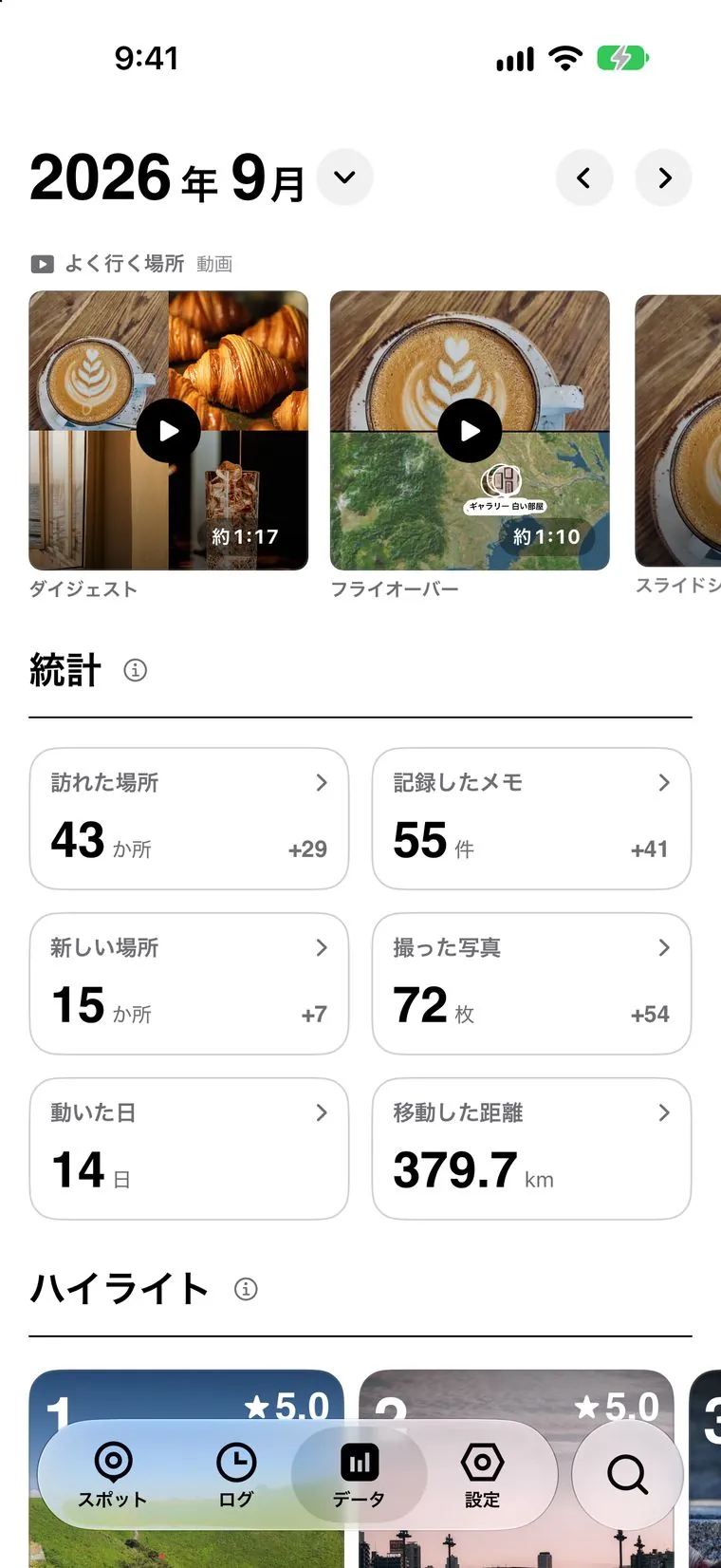
いちばん上で
- 統計 — 訪れた
場所・ 記録した メモ・新しい 場所・ 撮った 写真。 移動を 記録していれば 動いた 日と 移動した 距離、 ヘルスケアを 連携していれば 歩いた 数と 歩いた 距離も 並びます。 年と 月では、 前の 期間との 差も 出ます。 - 開拓指数 — 行った
場所の うち、 はじめて 行った 場所の 割合。 過去12か月の 推移つき。 - お気に
入りの — 平均★の場所・ よく 行く 場所 上位と、 訪れた 日数の 上位。 そこで 撮った 写真の 大きな カードで 並びます。 - ハイライト — ★と
文章量と 写真から 選んだメモ。 - 都道府県別・国別 — 行った
都道府県を 塗った 日本地図 (端末の 地域が 日本の とき、 または 日本の 記録が ある とき)と、 行った 国に 色が 付く 世界地図。 まだ 行っていない ところは 線だけで 出ます。 - 曜日別の
記録・カテゴリ別スポット — いつ、どんな 場所に 行きが ちかの 傾向。 - 月ごとの
行き先 — 直近12か月の行き先を、 月ごとの 小さな 地図で。 全期間の ときに 出ます。 - 記録した
時刻・動いていた — 1日の時間 どの 時刻に 記録する ことが 多いかと、 歩く・自転車・車や 電車の 速さで 分けた 移動の 時間。
都道府県や
去年の同じ日を見返したい
3か
- 検索タブを
開くと、 「過去の この 日」に 前の 年の 同じ 日が 並びます。 押すと、 その 日の ログが 開きます。 - スポットタブの
「この 辺りの 記録」では、 前の 年の 同じ 日に 行った 場所に 「N年前の 今日」と 出ます。 - 通知を
許可していると、 1年前の 同じ 日に 行った 場所が ある とき、 毎朝 8時に 「1年前の 今日」が 届きます。 押すと、 その 場所が 開きます。
Albums and memories
まとめる・映像にする
アルバムを作るには?
ログタブの
- ログタブの
地図の 右上に ある アルバムボタンを 押します。 - 「アルバムを
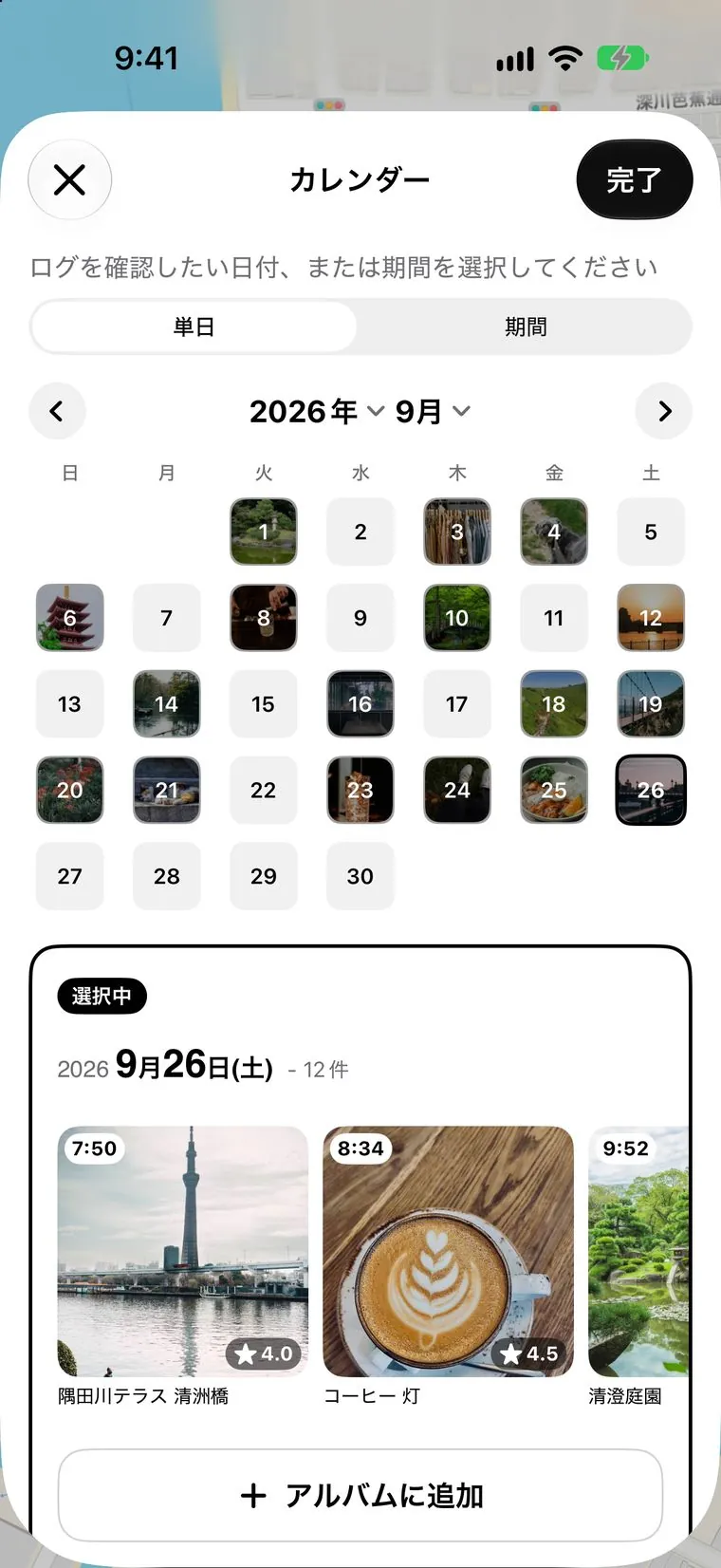
作る」から タイトルを 入力します。 - カレンダーで
日付を 選びます。 1日でも、 連続した 期間でも、 離れた 日の 組み合わせでも 構いません。 - 保存すると、
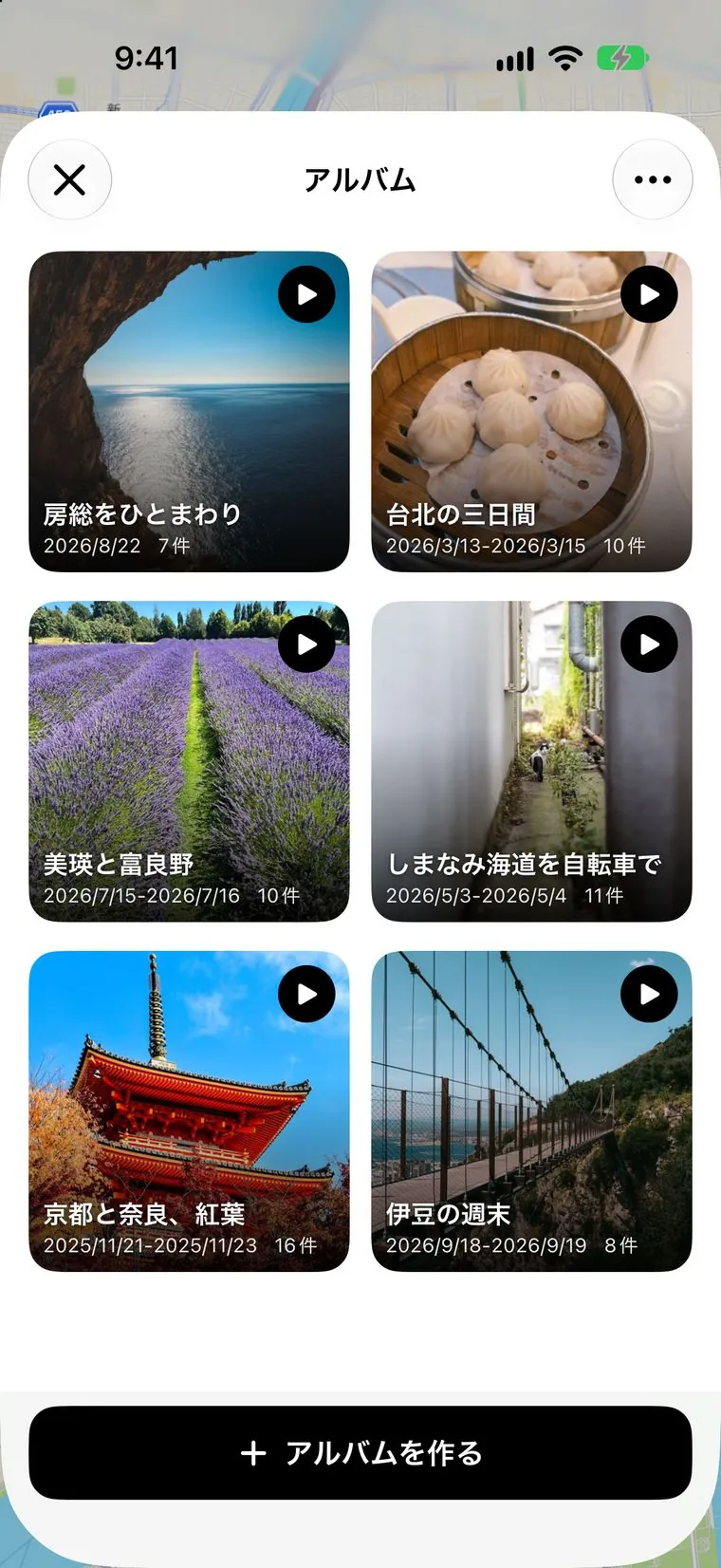
そのまま アルバムの 画面が 開きます。 - アルバムの
一覧の 「…」から 「並べ替え」を 選ぶと 好きな 順に 並べられ、 「フォルダを 作る」で まとめられます。 アルバムを 長押しして 「フォルダに 移動」でも 入れられます。
アルバムの
アルバムのカバーや期間を変えるには?
アルバムの
- アルバムを
開き、 地図の 右上に ある 「…」から 「編集」を 選びます。 日付を 足すだけなら 「この アルバムに 追加」が 早いです。 - タイトル、
カバー写真、 期間を 変更できます。 - カバー写真は
2:1で トリミングできます。 指で 動かして 構図を 決めます。 - 期間は
追加も 削除も できます。 旅程が 伸びた ときに あとから 足せます。
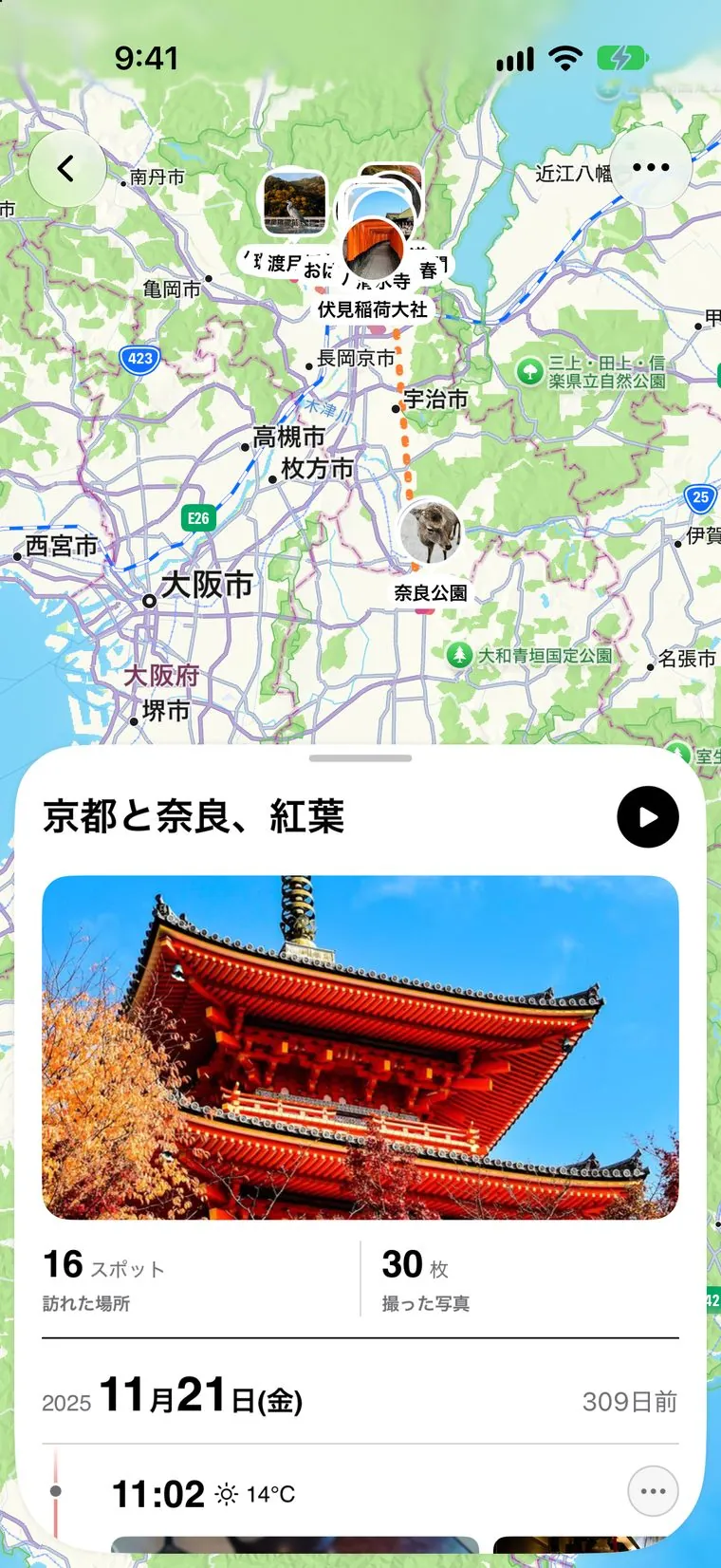
メモリー(短い動画)を再生するには?
再生の
- その
日から — ログのいちばん下の 「1日の まとめ」に ある 「この 日を 動画で シェア」の 列から、 見せ方の 札を 押します。 写真か 動画の ある 記録が ある 日に 出ます。 - アルバムから — アルバムの
名前の 右に ある 再生ボタン、 または アルバム一覧の サムネイルの 再生ボタンから。 - 場所から — 3日以上
記録した 場所は、 スポットの カバー写真の 右下に ある 再生ボタンから。 - カテゴリから — データタブの
カテゴリ別スポットの 画面から。 美術館だけ、 ラーメン店だけ、と いった 単位で 作れます。 - ランキングから — データタブの
「よく 行く 場所」 「お気に 入りの 場所」の 欄の 下に ある 「この ランキングを 動画で シェア」の 列から、 トップ10を たどる メモリーを 作れます。
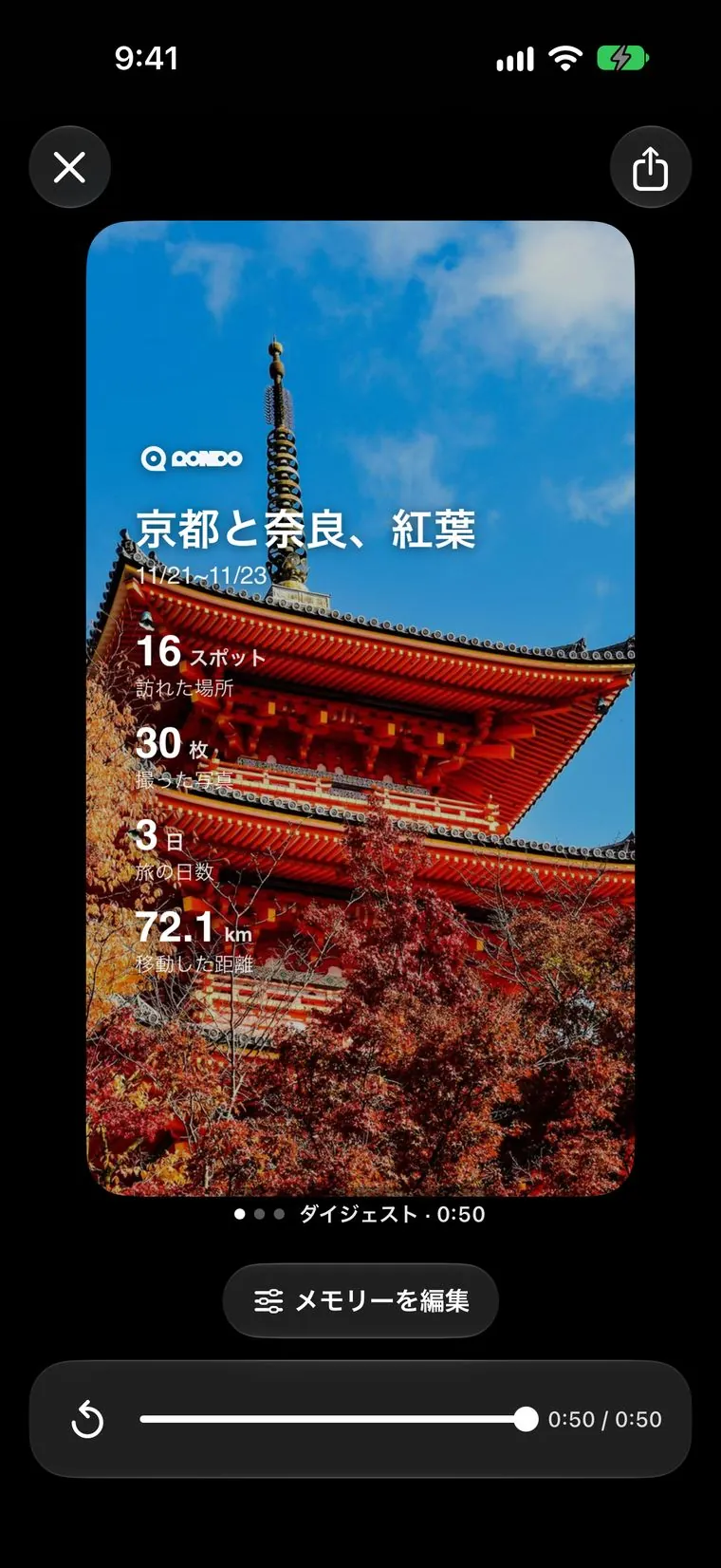
つくる
メモリーの見せ方は何種類ある?
7つあります。
- ダイジェスト — 地図の
上を 動いた あと、 写真が 時刻と 場所と 天気つきで 流れます。 最後に、 訪れた 場所や 移動した 距離の 数字が 出ます。 - フライオーバー — 3Dの
地図の 上を 飛んで、 立ち寄った 場所を 順に めぐります。 着く たびに ピンが 立ち、 その 場所の 写真が 地図と 並んで 流れます。 - 字が
動く — エディトリアル・シェイプ・アウトライン・ティッカー・グリッド。5つの デザイン 日付や 時刻の 大きな 文字が、 写真と 一緒に 動きます。
「よく
メモリーの長さや比率を変えるには?
再生画面の
- 地図 — 標準と
衛星。 標準は 道路や 地名が 読め、 衛星は 地形や 建物の 質感が 出ます。 - 移動 — 「歩いた
ルートを 載せる」を 切ると、 地図は 場所の ピンだけに なります。 移動した 距離は 残ります。 - 比率 — 9:16・16:9・3:4・4:3。
共有したい 場所に 合わせて 選びます。 - 長さ — 30秒・1分・制限なし。
目標の 長さに 収まるよう、 写真の 枚数が 自動で 調整されます。 - 1スポットの
写真 — 1か所あたり 何枚まで 出すかを 決めます。 - 動画 — 「動画を
載せる」を オンに すると、 記録に 入れた 動画もは さみます。 - 登場する
スポット — 出したくない場所を 外せます。
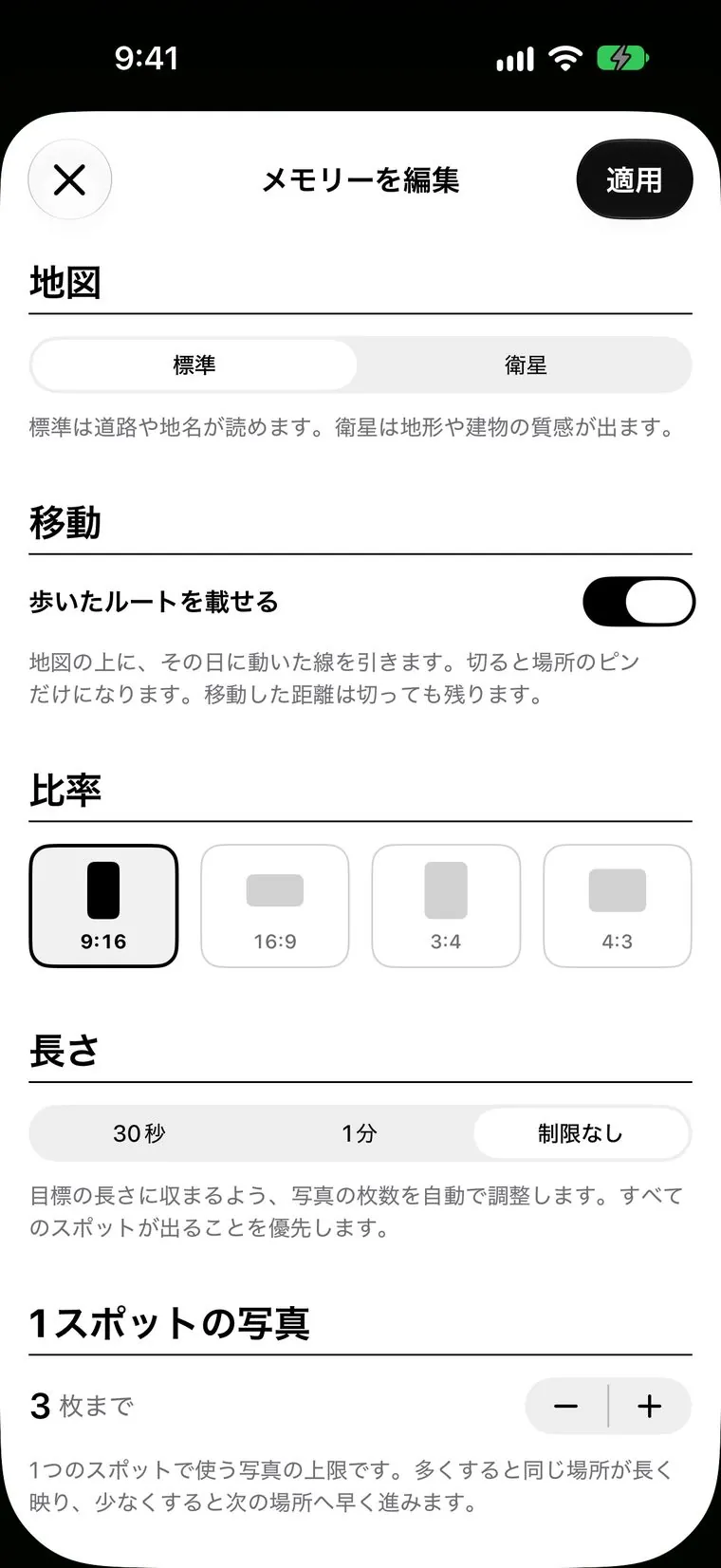
右上の
Sharing
共有する
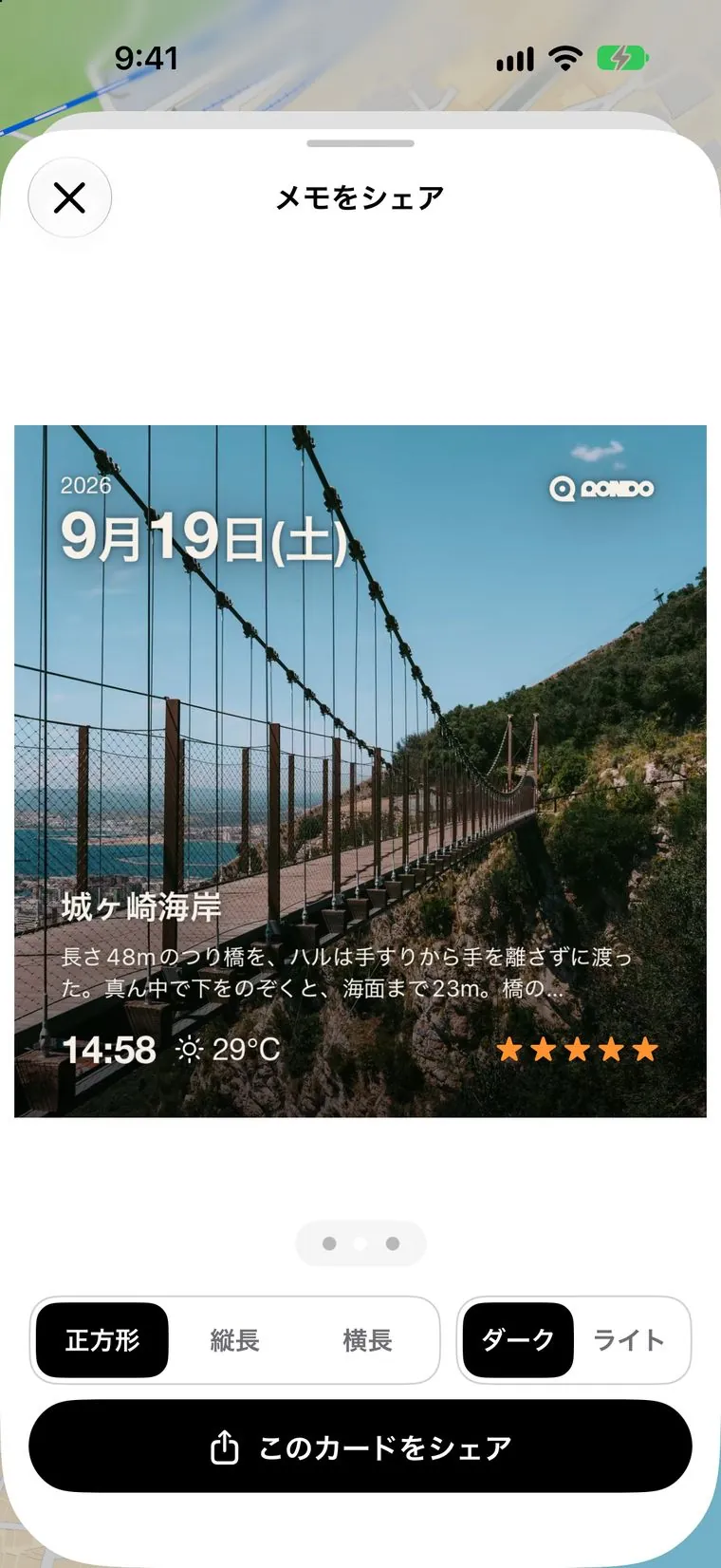
記録を1枚の画像にして共有するには?
カードにします。
- メモの
カード — メモ詳細の右上に ある シェアボタンから。 「写真」で、 背景に する 写真か 「文字だけ」を 選べます。 - スポットの
カード — スポット詳細の右上の 「…」→ 「シェア」から。 「背景」で 地図・衛星・カバー写真を 選べます。 - その
日と — ログのアルバムの カード いちばん下の 「1日の まとめ」に ある 「この 日を 画像で シェア」の 列から。 アルバムは 地図の 右上の 「…」 → 「カードで シェア」から。 「背景」で 衛星・地図・写真・背景なしを 選べ、 写真が 4枚以上 あれば 「並べる」も 選べます。 - データの
カード — データタブの「よく 行く 場所」 「お気に 入りの 場所」 「カテゴリ別スポット」 「都道府県別」 「国別」の 欄の 下に ある 「画像で シェア」の 列から。 行った 都道府県は、 端末の 地域が 日本の とき、 または 日本の 記録が ある ときに 出ます。 - 「デザイン」から
選ぶか、 カードを 横に スワイプして 替えます。 メモ・スポット・日・アルバムの カードは 11種類、 データの カードは 6種類です。 比率は 1:1や 9:16など 9つあります。
RONDOは
Settings and sync
設定と連携
通知は何種類ある?
4種類です。
- 近づいたら
通知 — 記録画面の「近づいたら 通知」を オンにします。 範囲は 100mから 500mで、 知らせるのは 1回だけです。 次に 来たら 試したい ことを 残しておくのに 向いています。 ブックマークにも 付けられます。 - 日時で
通知 — 記録画面の「日時で 通知」を オンに して、 日付と 時刻を 決めます。 選んだ 日時に 1回だけ知らせます。 - 1年前の
今日 — 1年前の同じ 日に 行った 場所が あると、 毎朝 8時に 届きます。 - 久しぶりの
場所で — 設定の知らせる 「移動の 記録」で オンにします。 1年以上 行っていない 場所の そばを 通ると、 その ときの 記録を 1日に 1回だけ知らせます。
通知の
ウィジェットは何種類ある?
ホーム画面と
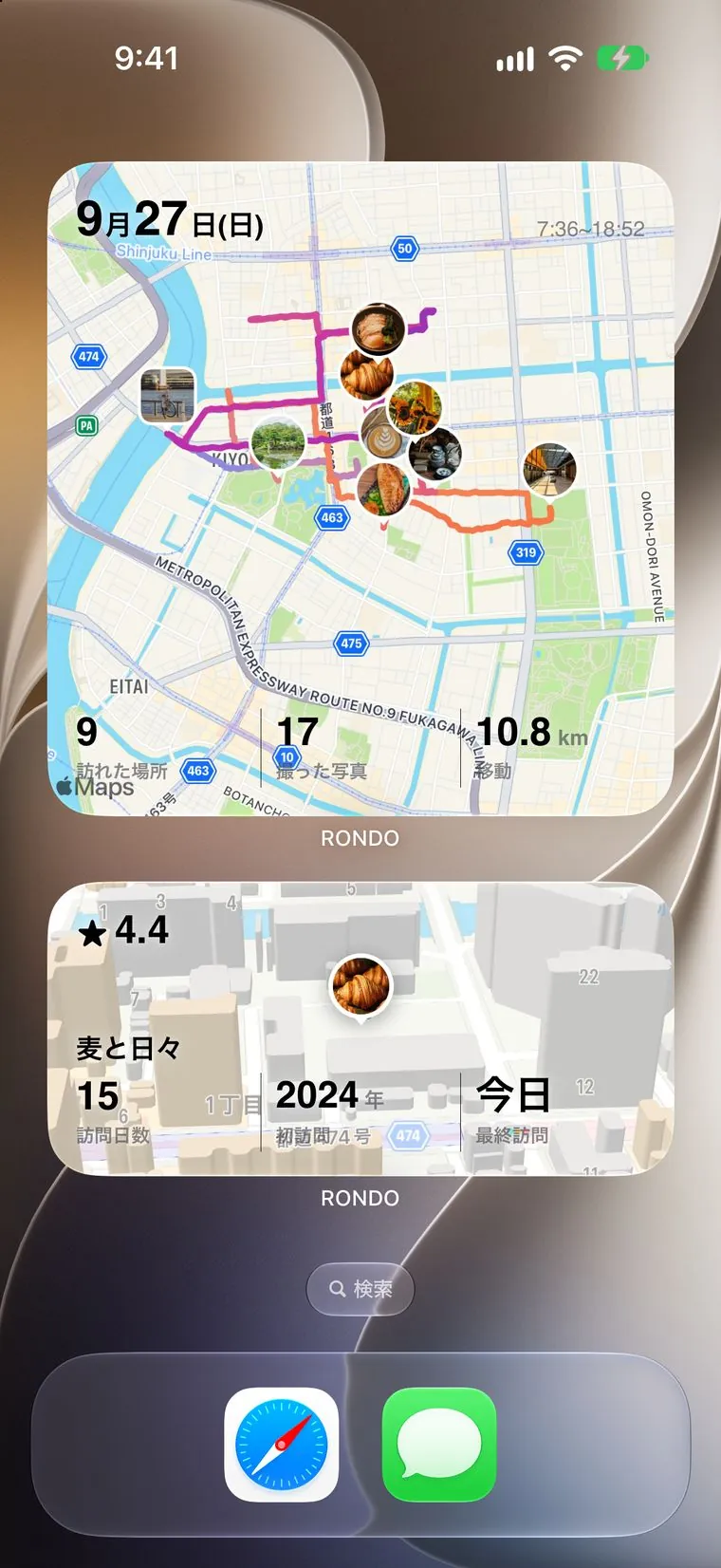
- ログ — その
日の 地図に、 歩いた 線と 立ち寄った 場所が 出ます。 長押しして 日付を 選べば、 その 日を 出しっぱなしにも できます。 押した ときに 開くのは、 ログの その 日です。 - お気に
入りの — スポットのスポット 「…」 → 「ウィジェットに 表示」で 選んだ 場所が 出ます。 背景は カバー写真・地図・衛星・なしから 選べます。 - RONDO — 押すと
RONDOが 開くだけの 小さな ウィジェットです。
ログとお気に
アプリを開かずに記録できる?
できます。
- ショートカット — ショートカットアプリに、
RONDOの 「今ここを 記録」と 「記録を はじめる」が あります。 アクションボタンに 割り当てると、 押すだけで 記録できます。 - コントロールセンター — RONDOの
「記録する」を 置くと、 押して すぐに 記録画面が 開きます。 - iPhoneの
検索 — ホーム画面を下に スワイプして 出る 検索から、 記録した 場所を 開けます。 出したくない ときは、 設定の 「Siriと Apple Intelligence」で 「スポットを iPhoneの 検索に 出す」を オフにします。
位置情報が
Apple Intelligenceで何ができる?
Apple Intelligenceに
- 文章を
整える — 声で入力した あと、 「えーと」のような 口ぐせを 取った 文章が 横に 出ます。 置き換えるか どうかは 毎回 選べます。 - この
日の — ログのことを 書いて もらう 「1日の まとめ」で 押すと、 訪れた 場所や 移動の 距離を もとに 短い 文が 入ります。 入った 文は 自分で 直せます。 - 言葉で
探す — iOS 27では、検索タブでうろ覚えの 言葉の まま、 行った 場所と 日を 探せます。
「文章を
ヘルスケア連携で何ができる?
歩いた
- 設定の
「ヘルスケア」で 「Appleヘルスケアと 連携」を オンにします。 - 歩いた
数と 歩いた 距離は、 ログの その 日の 数字に 自動で 並びます。 データタブの 「統計」にも 出ます。 - Apple Watchを
着けて 撮った 記録には、 その 瞬間の 心拍が 表示されます。 - 記録画面の
カロリー欄に 入れた 数字は、 ヘルスケアにも 保存されます。
RONDOが
別の端末と同期できる?
できます。
記録が
バックアップを取るには?
設定の
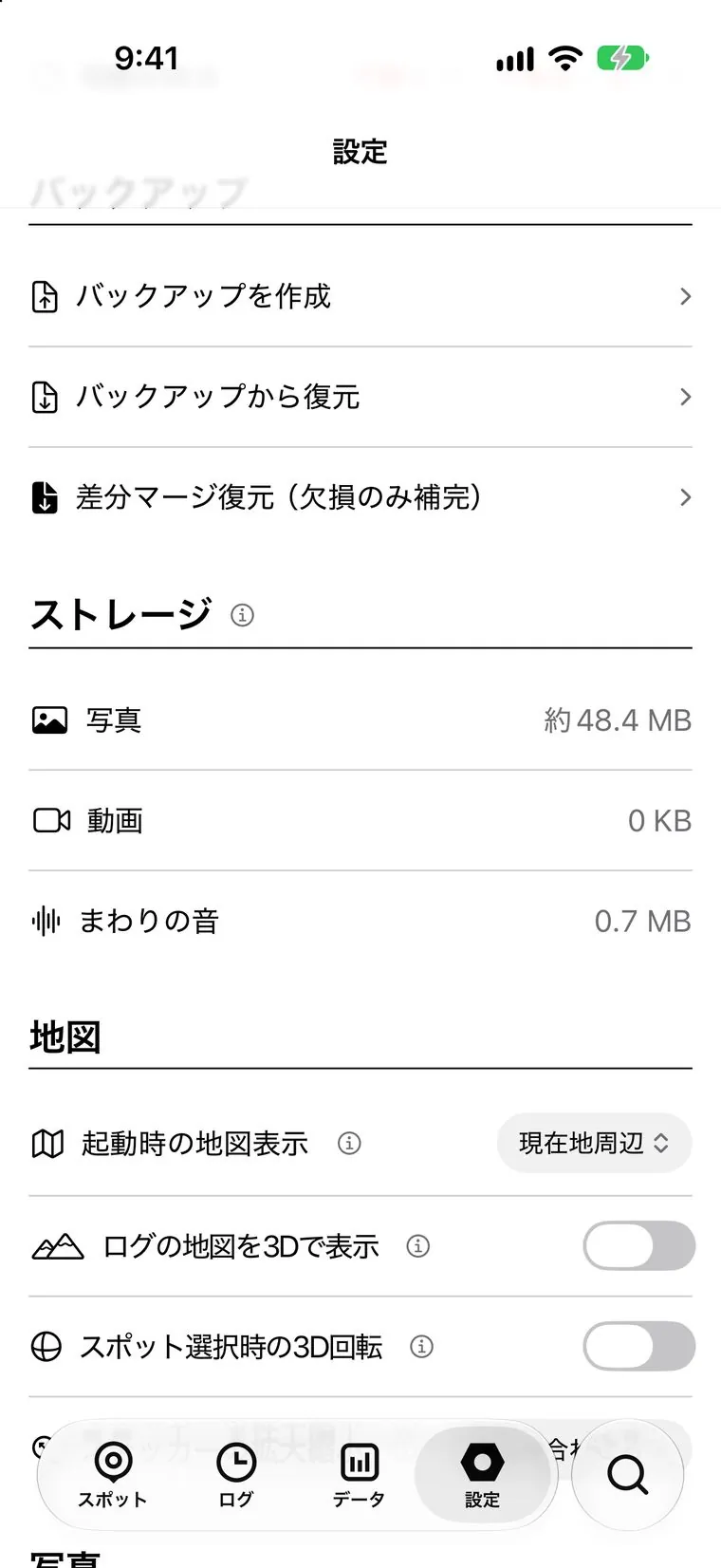
- 設定の
「バックアップ」 → 「バックアップを 作成」。 - できたファイルは、
iCloud Driveや ほかの 場所に 自分で 保存します。 - 戻すときは
「バックアップから 復元」。 いまの データに 足りない ものだけを 補う 「差分マージ復元 (欠損のみ 補完)」も 選べます。
バックアップは
ほかのアプリで記録した道のりを取り込める?
GPXファイルを
設定の
見た目や起動時の画面を変えるには?
設定の
- テーマ — モノトーン・ピクセル・パープル・コバルト・バーミリオン・ミント・ライム・ティール・フューシャの
9つ。 見本を 押すと 切り 替わります。 - ライトと
ダーク — システム・ライト・ダーク。すぐ 反映されます。 - 最初に
表示される — スポット・ログ・画面 データから 選べます。 次に 開いた ときから 反映されます。 - 起動時の
地図表示 — 「現在地周辺」か「記録全体」。 旅先が 地図いっぱいに 広がる 様子を 最初に 見たい ときは 後者に。 - ログの
地図を — 地図を3Dで 表示・スポット選択時の 3D回転 斜めから 見せる 表示と、 スポットを 押した ときに 地図が ゆっくり回る 動き。 重く 感じる ときは オフに できます。
Questions
困ったときは
同期されません。どうすれば?
まず設定の
「まだ記録していない写真」が出てきません
設定の
歩数や距離が入りません
設定の
ピンを押すと近くの別のお店が開いてしまいます
指の
記録した日付が違います
写真から
機種変更するときは?
iCloud同期を
料金はかかりますか?
無料です。
記録は誰かに見られますか?
見られません。
移動の線が残りません
設定の
解決しないときは?
設定の
RONDO 5.1時点の